

英語学習を始めようと思っても、「スマホだと画面が小さくて疲れる」「教材を切り替えるたびに集中が切れる」と感じたことはありませんか。実は、パソコンを使うだけで英語学習の効率は大きく変わります。
画面の広さ、同時表示、キーボード操作など、PCならではの強みを活かせば、勉強がぐっとラクに、そして続けやすくなります。この記事では、英語学習を無理なく習慣化したい方に向けて、パソコンでこそ効果を発揮するおすすめの学習法と活用術を分かりやすく紹介していきます。

英語学習をパソコンでもやってみたいと思うの!

パソコンを使っての英語学習のおすすめのやり方を教えるね!





画面の広さを活かす!オンライン英会話のPC活用法
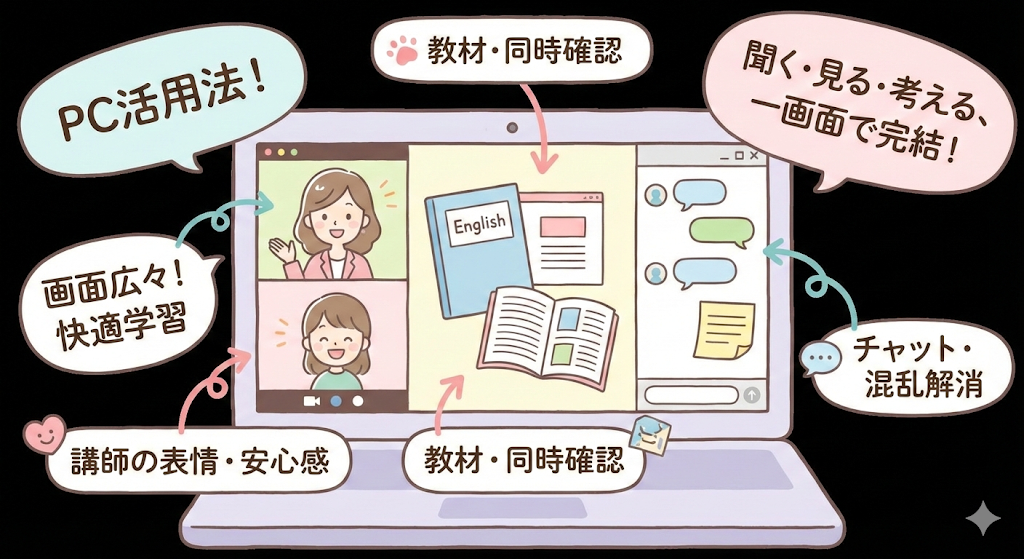
オンライン英会話はスマホでも受けられますが、実はパソコンで使ったほうが圧倒的に快適です。画面が広いことで、講師の表情・教材・チャット欄を同時に確認でき、頭の中が混乱しにくくなります。「聞く・見る・考える」を一つの画面で完結できるのは、英語が苦手だと感じている人ほど大きなメリットです。ここでは、PCだからこそ活きるオンライン英会話の具体的な使い方を見ていきましょう。
「ネイティブキャンプ」はチャットと教材の同時表示で迷わない

ネイティブキャンプをパソコンで使う最大の利点は、教材画面とチャット画面を同時に見られる点です。スマホだと画面を切り替えるたびに会話が止まりがちですが、PCなら視線を少し動かすだけで確認できます。「今どの単語の話をしているんだっけ?」と焦る場面が減るのは、心理的にもかなりラクです。
特に、英語を聞きながら理解するのがまだ不安な段階では、チャット欄に残る英文が大きな助けになります。聞き取れなかった部分をあとで見返せるだけで、「全部聞き取らなきゃ」というプレッシャーが弱まります。この安心感が、レッスン継続のカギになることも多いです。
PC画面だからすぐ単語を調べられるね!
不明点を別タブで即検索できるのがPC受講の強み
パソコン受講の強みは、分からないことを「その場で解決できる環境」を作りやすい点です。レッスン中に知らない単語や表現が出てきても、別タブでサッと検索できます。辞書アプリを開き直す必要がないため、会話の流れを大きく止めずに済みます。
この「止まらずに確認できる」感覚は、意外と重要です。検索に手間取ると集中が切れ、「もういいや」と諦めがちになりますが、PCなら数秒で解決できます。小さなストレスを減らすことで、英会話そのものに意識を向けやすくなります。
「DMM英会話」のiKnow連携はブラウザで完結させる

DMM英会話をパソコンで使う場合、iKnowとの連携がとてもスムーズです。レッスンで出てきた単語を、そのまま復習用の教材に反映できるため、「あとで覚えよう」と思って忘れてしまうことが減ります。ブラウザ内ですべて完結するのは、忙しい人にとって大きな利点です。
単語帳アプリを別に管理しなくていいので、学習の導線がシンプルになります。あれこれ手を広げるより、「今使っているサービス内で完結させる」ほうが、結果的に続きやすいです。
iknowとは
iKnow!は、脳の記憶メカニズムに沿って、あなたの記憶が定着するベストなタイミングで繰り返し出題。忙しいあなたでもひと駅分の時間でできる、覚える・身につく・忘れない英語学習方法です。
https://iknow.jp/より引用

もちろんDMM英会話もオンライン英会話しながら、単語を調べることもできるから良いよ!
「Cambly」の自動録画はPCの大画面で表情まで復習する
Camblyの自動録画機能は、パソコンの大画面でこそ真価を発揮します。音声だけでなく、講師の口の動きや表情、間の取り方まで確認できるため、「あ、こういうタイミングで話してるんだ」と気づきが増えます。
スマホの小さな画面では見落としがちな部分も、PCならしっかり確認できます。復習時に再生速度を落としたり、一部だけ繰り返し見るのも簡単です。
魔法のツール!Chrome拡張機能で動画を最強教材にする
「動画で英語を勉強したいけれど、ただ見て終わってしまう…」そんな経験はありませんか。実は、Chrome拡張機能を使うだけで、いつもの動画が立派な英語教材に変わります。字幕・辞書・再生操作を一つの画面で完結できるのがPC学習の強みです。ここでは、動画を“見るだけ”から“学べる時間”に変える具体的な方法を紹介します。
「Language Reactor」でNetflixを日英同時字幕に変える
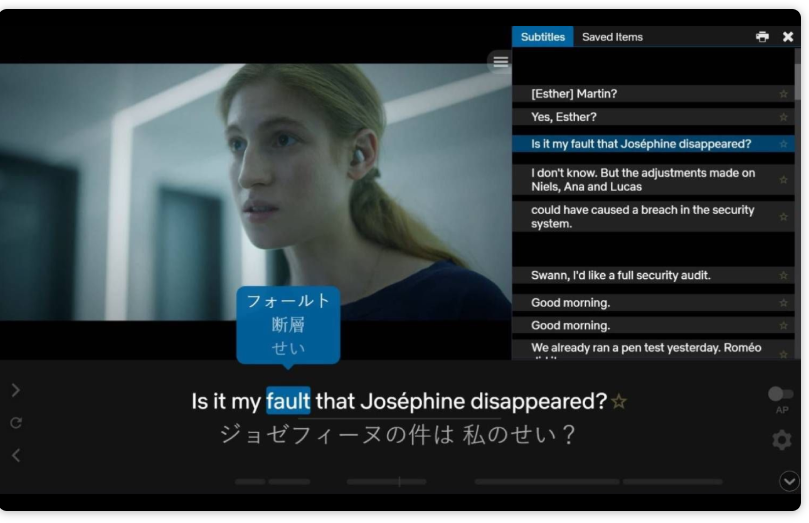
Language Reactorは、NetflixやYouTubeを英語学習用に変えてくれる定番のChrome拡張機能です。最大の特徴は、英語と日本語の字幕を同時に表示できる点です。意味が分からない場面で動画を止める必要がなく、「聞く→確認→理解」を自然な流れで行えます。
特にドラマや映画は会話スピードが速く、途中で置いていかれがちです。でも、日英同時字幕があれば「今なんて言った?」と焦らずに済みます。完璧に聞き取れなくても内容が追えることで、英語への苦手意識が和らぎます。
- 英語と日本語の字幕を同時に表示できる
- 単語をクリックするだけで意味を確認できる
- 気になるフレーズを保存して後で復習できる
これらの機能を使うことで、動画視聴が「娯楽」から「学習」に変わります。無理に机に向かわなくても、自然と英語に触れる時間が増えるのが魅力です。
気になる単語をカーソルだけで辞書検索する時短テク
Language Reactorの便利さを実感しやすいのが、単語検索の手軽さです。分からない単語にカーソルを合わせるだけで意味が表示されるため、辞書アプリを開く必要がありません。この“数秒の差”が、学習の集中力を大きく左右します。
検索に手間がかかると、つい動画を止めてしまい、そのまま集中力が切れてしまうこともあります。しかし、カーソル操作だけなら流れを止めずに理解できます。「止まらずに学べる環境」を作れるのが、PC×拡張機能の大きな強みです。
「YouTube」のキーボード操作で再生速度を操りリスニング
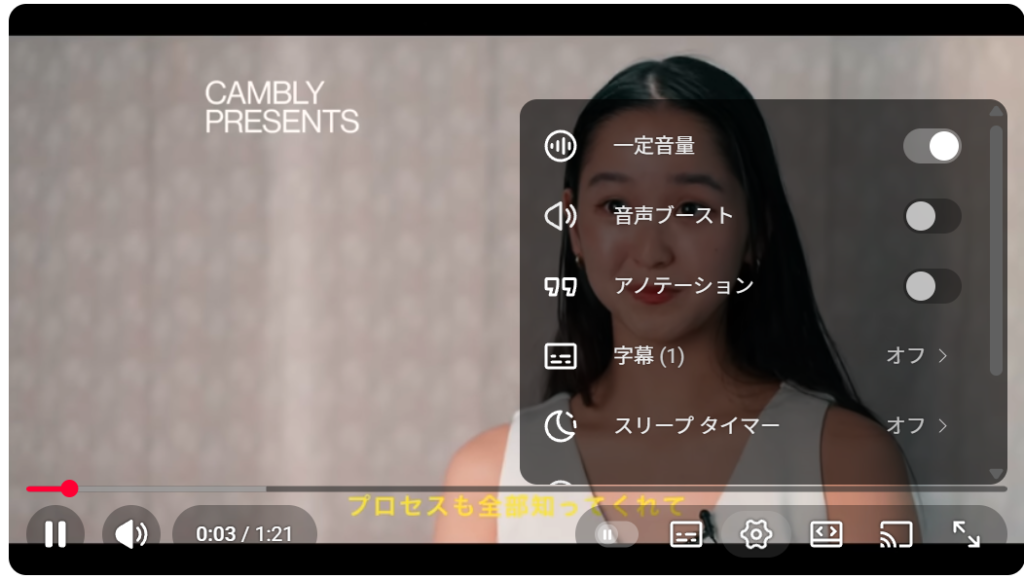
YouTubeは英語学習素材の宝庫ですが、PCで使うと操作性が一気に上がります。キーボードショートカットを使えば、再生・一時停止・速度変更を瞬時に行えます。聞き取れなかった部分だけを何度も確認できるため、効率よくリスニング練習ができます。
再生速度を0.75倍に落として聞いたあと、通常速度に戻すと「さっきより聞こえる」と感じることがあります。この小さな成功体験が、「もう一度やってみよう」という気持ちにつながります。
「TED Talks」のスクリプト表示機能でシャドーイング練習

TED Talksは、英語学習者向けの定番コンテンツですが、パソコンでの活用がおすすめです。スクリプトを表示しながら動画を再生できるため、聞こえた音と文字を一致させやすくなります。シャドーイング練習にも向いています。
最初はスクリプトを見ながら声に出し、慣れてきたら字幕を消して挑戦する、という段階的な使い方もできます。。自分のペースで調整できるのは、PC学習ならではの安心感です。

大画面の方が見やすいね!
キーボードだから速い!AIを使ったライティング学習
英語を書く練習というと、ノートに書くイメージを持つ人も多いかもしれません。でも実際は、パソコンでキーボード入力をしたほうが、量もスピードも圧倒的に伸びやすいです。さらにAIを組み合わせることで、「書いて終わり」ではなく、その場で修正・学び直しまで完結できます。ここでは、PCならではのライティング学習の効率化について紹介します。
「ChatGPT」に長文を打ち込み自分専用の添削を受ける
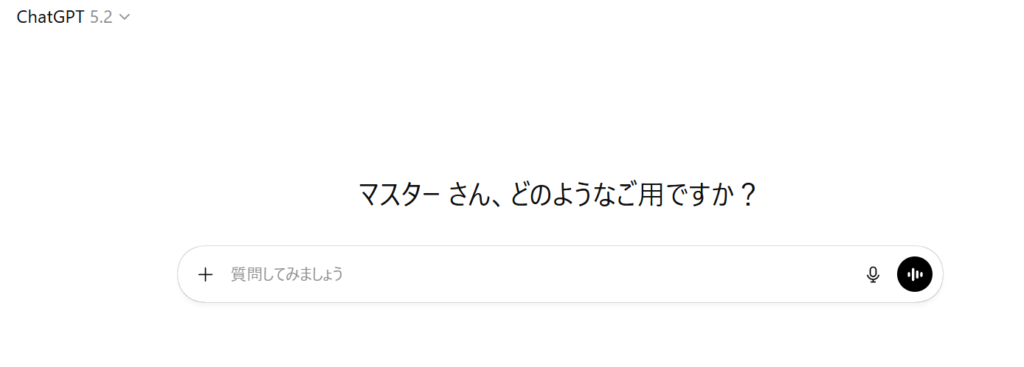
パソコン学習と相性が良いのが、ChatGPTを使った英作文の添削です。キーボードなら長文でも負担が少なく、「思ったことをそのまま英語にする」練習がしやすくなります。短文だけでなく、日記やメール文のような実用的な文章にも挑戦できます。
AIに添削してもらうと、「どこが不自然なのか」「別の言い方はあるのか」を具体的に示してくれます。先生に聞くほどでもないけれど、モヤっとする部分をすぐ解消できるのは大きなメリットです。
音声入力より正確にスペルを覚えるタイピングの効果
最近は音声入力も便利ですが、英語学習の観点ではキーボード入力の効果は見逃せません。単語を一文字ずつ打つことで、自然とスペルを意識するようになります。「なんとなく分かる」状態から「正しく書ける」状態に近づけるのが、タイピング学習の強みです。
最初はミスが多くても問題ありません。修正を重ねることで、目と指がスペルを覚えていきます。書く力がつくと、読む・聞くときの理解も深まるため、学習全体が底上げされます。
「Grammarly」をブラウザに入れてメールも自動修正する
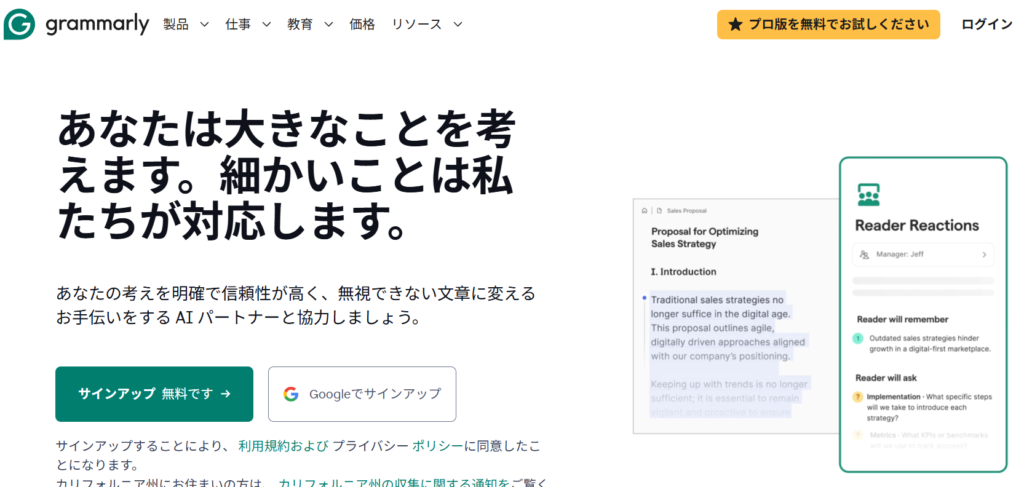
Grammarlyは、英語の文法や表現を自動でチェックしてくれる便利なツールです。ブラウザ拡張として入れておけば、メールや英作文を書くたびに自然な表現へ修正してくれます。「間違えたまま覚えてしまう」リスクを減らせるのが魅力です。
修正理由も表示されるため、「なぜこの形になるのか」を理解しながら学べます。正解を押しつけられるのではなく、納得しながら直せる点が、独学でも続けやすいポイントです。

全部英語だから、中級者以上かな
優秀なんだけど、英語を実務で使う人用かな
「DeepL」の書き換え機能を使ってニュアンスの違いを学ぶ
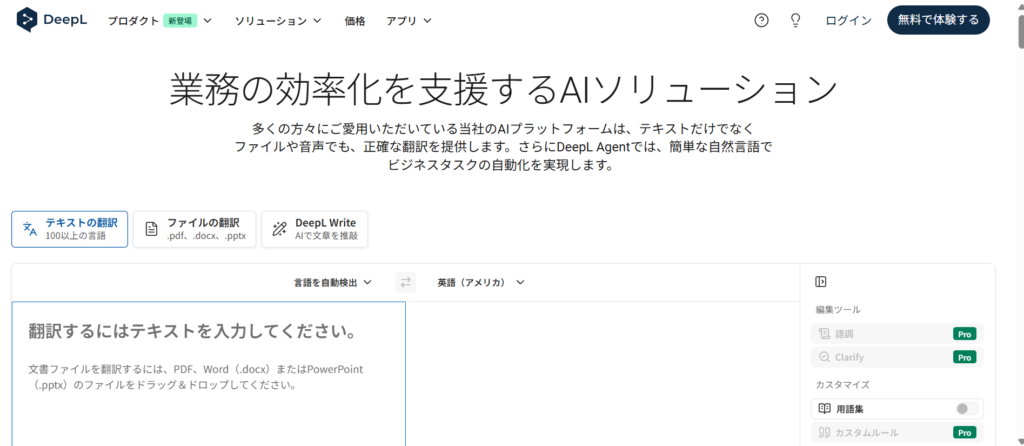
DeepLは翻訳ツールとして有名ですが、書き換え機能も英語学習に役立ちます。同じ意味でも複数の言い回しを提示してくれるため、「この表現は少し堅い」「こっちは会話向き」といった違いを体感できます。
パソコン画面で複数案を並べて比較できるのは、理解を深めるうえで大きな利点です。正解を一つ覚えるのではなく、「使い分け」を知ることで、表現の幅が自然と広がっていきます。
飽きずに続く!PCブラウザで楽しむリーディング習慣
英語のリーディングは「勉強しよう」と構えると続きにくいものです。でも、パソコンのブラウザを使えば、日常の情報収集そのものを英語学習に変えられます。画面が広い分、記事全体の流れを把握しやすく、辞書や翻訳を併用しながらでも疲れにくいのが特徴です。ここでは、無理なく続けられるPCリーディングの習慣づくりを紹介します。
「Googleニュース」を英語設定にして毎日の情報を読む
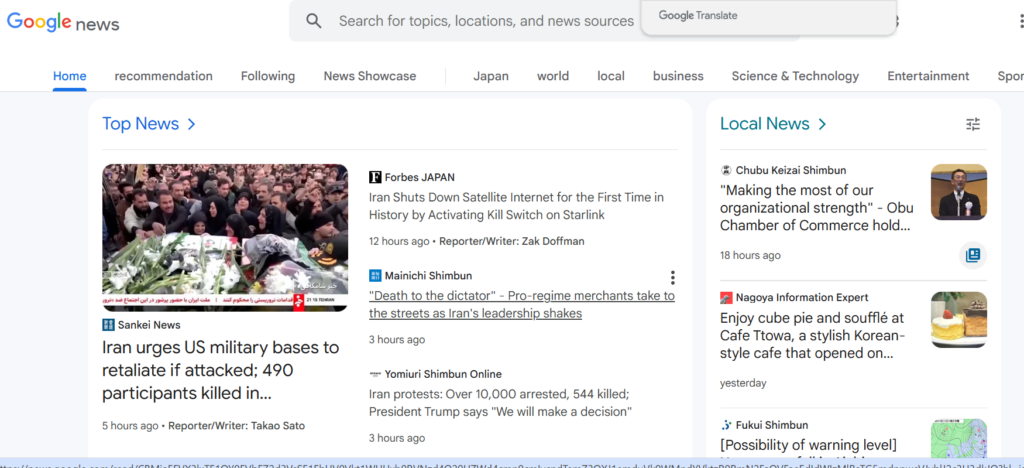

Googleニュースを英語設定に切り替えるだけで、毎日のニュースがそのまま英語教材になります。関心のあるジャンルを選べば、内容理解のハードルも下がります。「知らない話題を英語で読む」のではなく、「知っている話題を英語で追う」感覚に近づけるのがポイントです。
パソコンなら複数タブを開いて、分からない単語を調べながら読み進められます。途中で疲れたら別記事に切り替えるのも簡単です。完璧に理解しなくても、「毎日少し触れる」ことが、読解力の土台になります。
URLの右にある☆の左のアイコンからすぐに出来るよ!
興味のある海外ブログを「Readlang」で単語帳化しながら読む
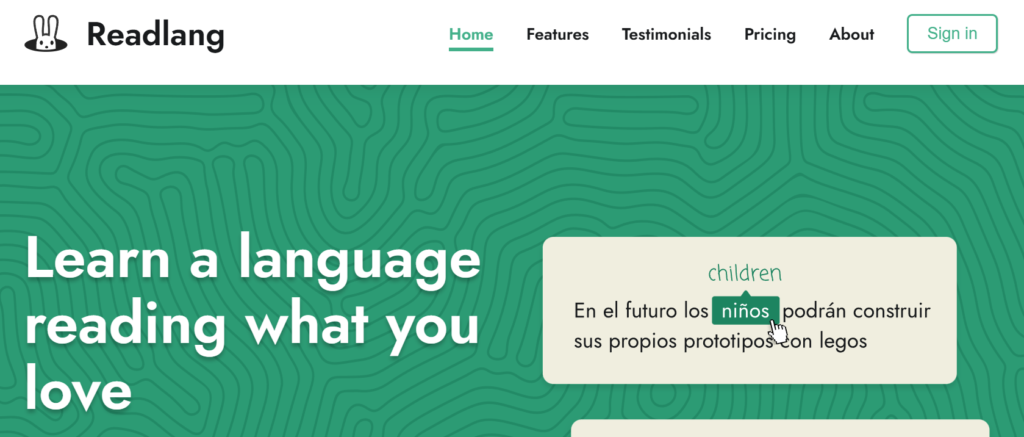
Readlangは、ブラウザ上で英文を読みながら単語学習ができる便利なツールです。分からない単語をクリックすると意味が表示され、自動で単語帳に登録されます。読み進めるだけで復習素材がたまっていくため、「読む」と「覚える」を同時に進められます。
海外ブログやコラムなど、自分の興味に合った文章を選べるのも続けやすい理由です。教科書的な英文が苦手な人ほど、自然な文章に触れることで「英語を読む感覚」が身につきやすくなります。
まとめ:パソコンなら英語学習の効率が劇的に変わる
パソコンを使った英語学習は、特別な才能や根性がなくても取り入れられるのが魅力です。画面の広さ、同時表示、キーボード操作、拡張機能など、PCならではの強みを活かすことで、「面倒」「続かない」と感じていた英語学習が、少しずつ日常に溶け込んでいきます。
完璧を目指すより、「今日はこれだけでOK」と思える環境づくりが大切です。自分の生活リズムに合った方法を選び、無理なく続けていくことで、英語は確実に身近な存在になっていきます。
パソコンでやるなら 英語ニュースを読んだり オンライン英会話 をするときに単語をすぐ調べれるから便利だよ!
- パソコンで英語学習を始める場合、高性能なPCは必要ですか?
-
特別に高性能なパソコンは必要ありません。ブラウザが快適に動き、動画再生や複数タブ操作が問題なくできれば十分です。今使っているPCでも、Chrome拡張機能や設定を少し工夫するだけで、英語学習の効率は大きく変わります。
- 英語学習はスマホよりパソコンのほうが効果がありますか?
-
目的によって向き不向きがありますが、理解を深めたい学習にはパソコンが向いています。特に英会話の復習、長文読解、ライティングは画面が広い分ストレスが少なく、集中しやすいです。スマホはスキマ時間、PCは腰を据える学習と使い分けるのがおすすめです。
- パソコン英語学習は毎日どれくらい時間を取ればいいですか?
-
毎日長時間やる必要はありません。5分〜10分でもPCを開いて英語に触れるだけで十分です。「今日は動画を少し見る」「今日はニュースを一つ読む」など、軽い目標を決めることで、無理なく続けやすくなります。



コメント